

A korábban XBMC néven ismert Kodi médialejátszóként definiálható . És pontosan az is, bár a képességei messze túlmutatnak gyakorlatilag bármely más médialejátszóéin. A legfontosabb különbség a többi alkalmazáshoz képest az, hogy a Kodi egy komplett médiaközpontként működik : rendszerezi a helyi könyvtárat, csatlakozik az otthoni hálózathoz, bővítményeken keresztül integrálja a streaming szolgáltatásokat, és a nappali vagy az Android-telefon központjává válhat.
A Kodi előnye pontosan abban rejlik, hogy URL-eken keresztül, úgynevezett adattárakból szerezhet be tartalmat forrásokból . Ezek az adattárak biztosítják a Kodi számára a tartalmát, hozzáférést biztosítva számunkra több ezer filmhez, tévésorozathoz és más érdekes anyaghoz. Ugyanakkor egy nagyon világos filozófiát követ: a Kodi hivatalos verziója nem tartalmaz semmilyen tartalmat , így rajtad múlik, hogy milyen médiát adsz hozzá és honnan játsszad le, mindig a saját felelősségedre és a szerzői jogok tiszteletben tartásával.

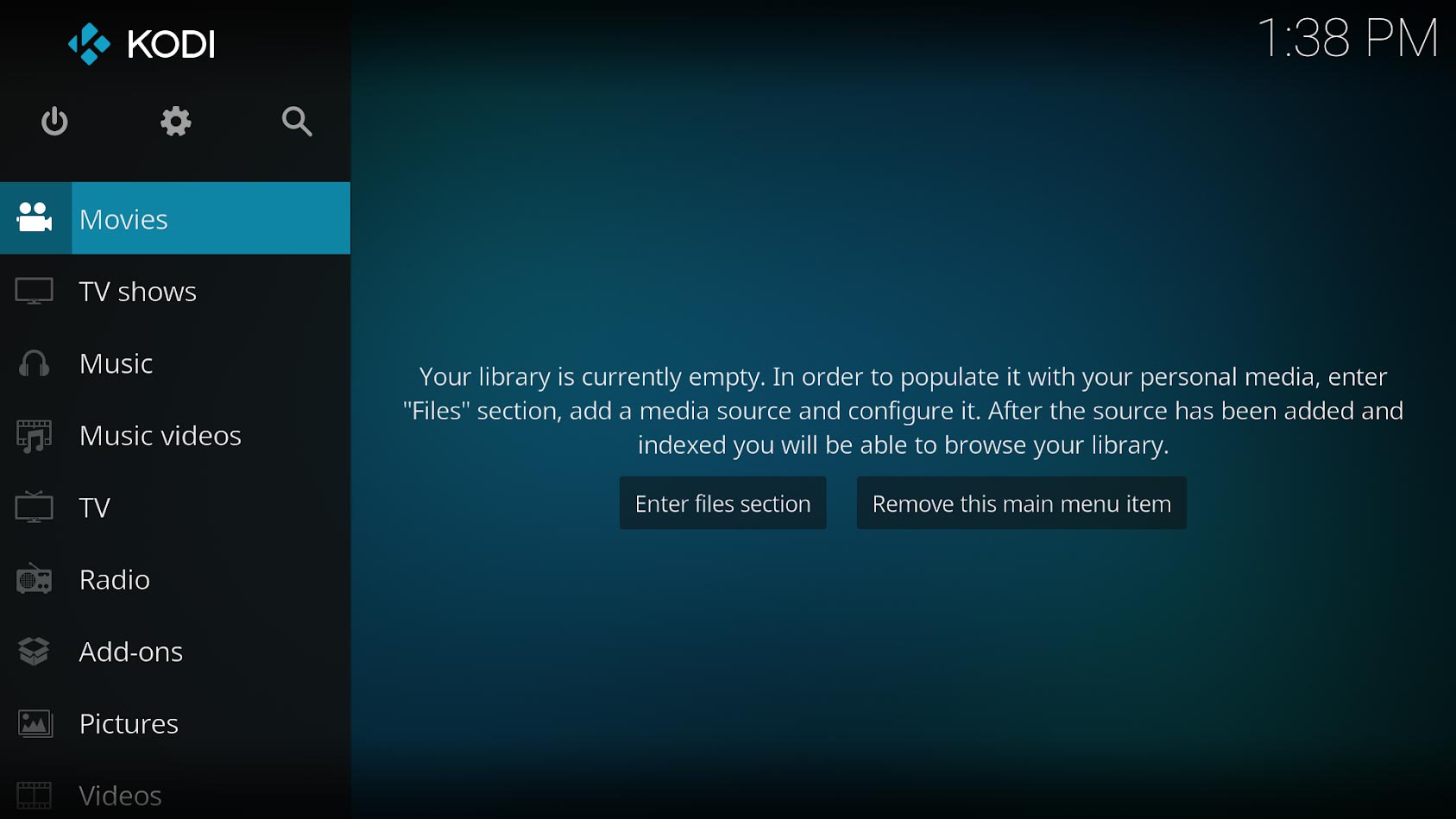
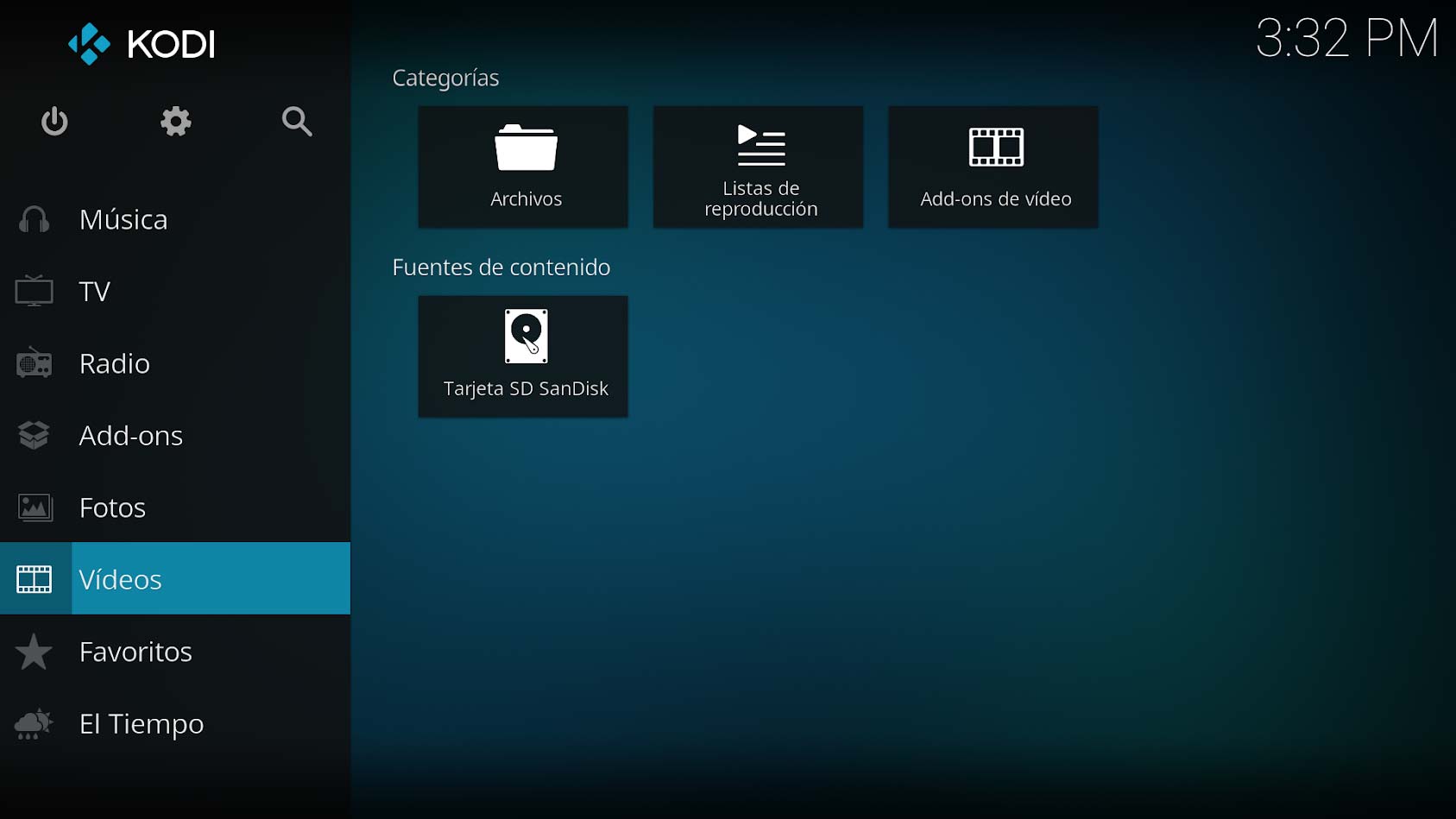
A teljesen ingyenes Kodi letöltése után egy egyszerű és visszafogott angol nyelvű felületet találsz (ami a beállításokban spanyolra váltható), amelyet a bal oldali menü ural . Itt hozzáférhetsz filmekhez, tévéműsorokhoz, zenékhez, videoklipekhez, televízióhoz, rádióhoz, játékokhoz, kiegészítőkhöz , fényképekhez és videókhoz, valamint az időjárás-előrejelzéshez. Van egy fogaskerék alakú gomb is, amely hozzáférést biztosít az alkalmazásbeállításokhoz, valamint egy keresőgomb a tartalom gyors megtalálásához.

A furcsa az, hogy ha ezekbe a részekbe belépünk, egyáltalán nem találunk tartalmat. Miért? Mert, ahogy korábban említettük, a tartalomhoz a tárhelyeken és a saját helyi könyvtárainkon keresztül jutunk hozzá , amelyek URL-ek vagy fájlelérési utak, amelyeket könnyen megtalálhatunk és konfigurálhatunk. A Kodi nem tartalmaz előre telepített filmeket vagy tévéműsorokat: a saját médiatartalmaidat kell biztosítanod , legyen az merevlemezről, USB-meghajtóról, megosztott hálózati mappából, a saját szerveredről vagy kiegészítőkön keresztül elérhető online szolgáltatásokból.


A Kodi a legjobb és legnépszerűbb médialejátszó az Androidon, de miért?

A Kodi önmagában haszontalan, mert – ahogy említettük – „üres” tartalommal rendelkezik. A kulcs több olyan aspektusban rejlik, amelyek együttesen nagyon hatékony eszközzé teszik:
- formátum támogatás gyakorlatilag univerzális.
- Kiegészítő rendszer és adattárak a funkciók bővítéséhez.
- Nagyméretű és érintőképernyőkhöz is adaptálható kezelőfelület, nagyon kényelmes nappaliba és mobiltelefonokhoz.
- Ingyenes és nyílt forráskódúegy aktív közösség tartja fenn.
- Platformok közötti kompatibilitásAndroid, Android TV, Windows, Linux, macOS, Raspberry Pi és egyebek.
A formátumtámogatás elengedhetetlen. A Kodi gyakorlatilag bármilyen video-, hang- és képformátummal kompatibilis, beleértve a konténereket (MKV, MP4, AVI, MOV stb.) és a különféle video- és hangkodekeket. Lehetővé teszi a tartalom olvasását optikai lemezekről, hálózati meghajtókról, NAS-eszközökről, UPnP/DLNA szerverekről és helyi tárolókról . A hatalmas számú adattár pedig azt jelenti, hogy okostelefonjainkon és más kompatibilis eszközeinken, például okostévéken, set-top boxokon és akár számítógépeken is szinte végtelen tartalomhoz férhetünk hozzá.
Egy másik fontos előny a 10 méteres kezelőfelület (amelyet a kanapéról is lehet nézni), valamint a távirányítóval, egérrel, billentyűzettel vagy érintőképernyős vezérléssel való működés képessége . Az alapértelmezett Estuary nevű skin tévékhez és nagy képernyőkhöz van optimalizálva, míg az Estouchy skin jobban illik a nagyobb képernyős telefonokhoz és táblagépekhez, így az Android-élmény sokkal felhasználóbarátabb.
Továbbá, mivel nyílt forráskódú projekt, a Kodi folyamatos fejlesztéseket és javításokat kap . Új kodekek, biztonsági javítások, modern szolgáltatásokkal való kompatibilitási javítások és teljesítményoptimalizálás rendszeresen kerül hozzáadásra a közösségnek és az XBMC Foundationnek köszönhetően , amely a fejlesztéséért felelős.

Miután egy adattárat hozzáadtunk a Kodihoz, az automatikusan az alkalmazás megfelelő részeibe kerül. Az elérhető tartalom megkeresődik és automatikusan a megfelelő részekbe kerül. A filmek a Filmek részbe, a zenék pedig a megfelelő részbe kerülnek. A kiegészítők menüben azonban az egyes adattárak (és a kompatibilis alkalmazások, például a Netflix vagy a YouTube) között is navigálhatsz, hogy közvetlenül a kívánt platformra vagy tartalomforrásra ugorj.
A Kodi minősége a választott forrásoktól, tárolóktól függ

A Kodi felhasználói élménye bizonyos szempontból magától a szoftvertől függ. A tartalom kategorizálása kiváló, vannak beállítások a felület spanyolra váltásához, és a témák vagy skinek széles választéka lehetővé teszi az alkalmazás megjelenésének teljes megváltoztatását. Ez természetesen hozzájárul a Kodival való jó élményhez, és az egyik olyan pont, ami kiemelkedő alkalmazássá teszi.

A valóságban azonban az alkalmazásélmény minősége a választott adattáraktól és kiegészítőktől függ . Ez a felhasználótól függ, az általa kiválasztott tartalomforrások alapján . A tartalom változatossága és minősége attól függ, hogy milyen kiegészítőket regisztrálunk az alkalmazásunkban. És nyilvánvalóan van valami, ami kívül esik az irányításunkon: ezeknek az adattáraknak a karbantartása . A frissítésük gyakorisága, a teljesítményük és egyéb szempontok harmadik felektől függenek, de ezek általában szintén jól karbantartottak.
Fontos megérteni néhány kulcsfontosságú ötletet is, amelyeket a Kodi csapata hivatalosan hangsúlyoz:
- A Kodi nem tartalmaz és nem is szolgáltat tartalmat semmiféle. Nem tartalmaz előre telepített sorozatokat, filmeket vagy IPTV listákat.
- Saját fájlokat kell megadnia (DVD, Blu-ray, merevlemezek, helyi hálózat), vagy olyan kiegészítőket használjon, amelyek jogszerűen elérhető tartalmakhoz férnek hozzá az interneten.
- A Kodi nem áll kapcsolatban harmadik féltől származó kiegészítőfejlesztőkkel és nem támogatja azokat a kiegészítőket sem, amelyek engedély nélkül szerzői joggal védett tartalmat kínálnak.
- A Kodi csapata nem hagyja jóvá a szerzői joggal védett tartalmak engedély nélküli streamelését. a jogtulajdonostól.
A gyakorlatban ez azt jelenti, hogy a Kodi használatának jogszerűsége attól függ, hogyan használod és milyen kiegészítőket telepítesz. Később mélyebben belemélyedünk ebbe a pontba, hogy tisztázzuk az esetleges kétségeket.
Legális a Kodi használata Androidon?

A Kodi legális. Ez egyszerűen egy újabb eszköz, nem pedig egy kalóztartalom-gyűjtő központ. Ami illegális, mint mindig, az a kalóz vagy letöltött, nem a saját tulajdonodban lévő tartalom lejátszása, illetve a szerzői joggal védett anyagokhoz való hozzáférés jogosulatlan módszerekkel. Ez azonban személyes döntés, és a Kodi nem ösztönzi a kalózfilmek vagy -zenék fogyasztását.
Ezért ne aggódj a Kodi telepítése és használata miatt, mivel nem lesz semmilyen probléma, amíg legitim forrásokkal és hivatalos vagy harmadik féltől származó, a szerzői jogokat tiszteletben tartó kiegészítőkkel használod . Ha kalóz tartalmat játszol le, az internetszolgáltatód dönti el, hogy megszakítja-e a kapcsolatot, és az országod törvényeitől függően jogi következményekkel járhat. A kockázatok lényegében ugyanazok, mint mindig, ha engedély nélkül férsz hozzá szerzői joggal védett tartalomhoz.
A jó hír az, hogy számos legális, ingyenes vagy fizetős szolgáltatás integrálható a Kodiba, például ingyenesen fogható tévécsatornák nézéséhez, FAST platformokhoz, mint például a Pluto TV, előfizetéses szolgáltatásokhoz, mint a Netflix vagy a Disney+, klasszikus filmgyűjteményekhez, YouTube-videókhoz, podcastokhoz, online rádióhoz és még sok máshoz.
Hogyan telepíthetem a Kodi-t Androidra?

A Play Áruházban megtalálható az XBMC Foundation , az Androidra készült Kodi fejlesztőcsapatának listája . A Google Play Áruházból letöltheted a Kodit és a Kore-t, egy telefonodra integrált Kodi távirányítót. A Kodi alkalmazás több mint 80 MB méretű, ezért győződj meg róla, hogy van elég tárhely a telefonodon. Mindkét alkalmazást letöltheted a következő linkekről:

A Google Playen keresztüli telepítés mellett a Kodi projekt hivatalos APK fájlokat is kínál a weboldaláról és a tárházból azok számára, akiknek egy adott vagy újabb verziót kell telepíteniük, mint amelyik a boltban elérhető:
- A Kodi APK-t közvetlenül a hivatalos weboldaláról vagy a GitHubról töltheted le, a következőt választva: a processzorral kompatibilis verzió (például ARMV8A sok mobiltelefonon és Android TV-n).
- Letöltés után egyszerűen ismeretlen források engedélyezése az Android-eszközödön, és telepítsd a fájlt, mint bármely más alkalmazást.
- Ez a módszer hasznos lehet, ha a Google Play verziója késik az Ön régiójában.
Android TV eszközökön az APK fájlt a mobileszközről is elküldheted olyan alkalmazásokkal, mint a Send Files to TV , majd egy fájlkezelővel telepítheted, ami nagyon praktikus, ha nem szeretnél kizárólag a beépített tárolóra hagyatkozni.
A telepítés a legegyszerűbb rész, de a beállítás néhány extra lépést igényel . Nem túl bonyolult, de hasznos megérteni az egyes menüket. Azt is észreveheted, hogy az alkalmazás alapértelmezés szerint fekvő módban jeleníti meg a kezelőfelületét tévéken, és álló módban egyes mobileszközökön, mivel ez a legmegfelelőbb tájolás a tartalom fogyasztásához az eszköztől függően.
A beállítások menüinek eléréséhez kattintson a bal felső sarokban található fogaskerék ikonra. Ezzel egy új képernyőre jut, ahol egy pillantással áttekintheti az összes kategóriát. Javasoljuk, hogy először lépjen a Felületbeállítások menüpontra , és a Regionális alatt váltsa a nyelvet spanyolra . Ez gyorsan telepíti a megfelelő bővítményt (erről később beszélünk) , és a Kodi ezután spanyol nyelvű lesz.
Mielőtt továbblépnénk az egyes menükre, érdemes megjegyezni a bal alsó sarokban található fogaskerék ikont. Erre kattintva a Standard szintről a Speciális szintre, majd a Szakértő szintre léphetsz . Minden szinttel növelheted az elérhető beállítások számát, de kezdetben a Standard szint elegendő. Később, ahogy jobban megismerkedsz a programmal, frissíthetsz, hogy hozzáférj a speciális video-, hang- és hálózati beállításokhoz.
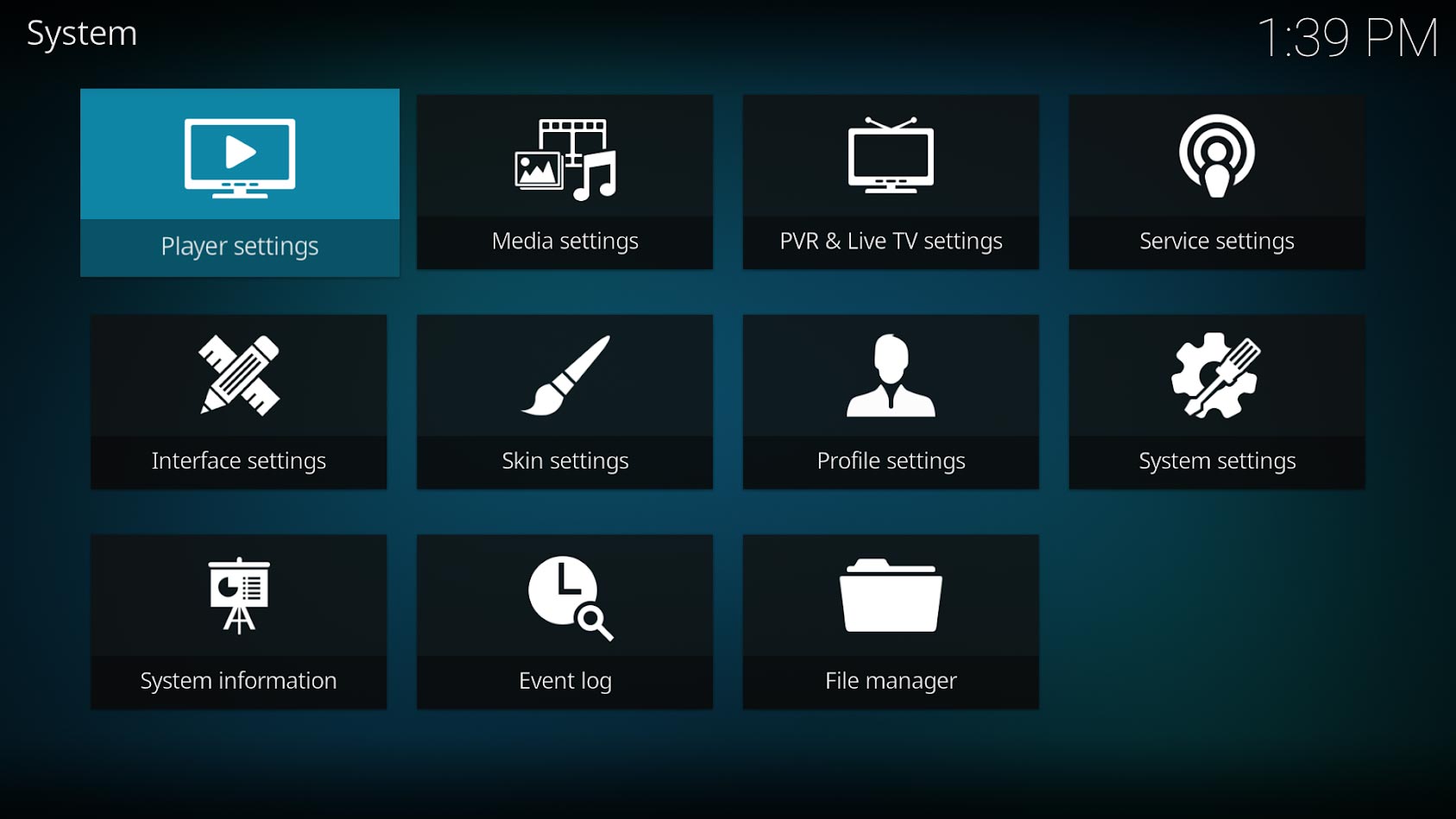
- A lejátszó beállításai: Itt testreszabhatja a tartalomlejátszás működését. Meghatározhatja, hogy az egyik videó automatikusan lejátszódjon-e a másik után, hogy egy dal kiválasztáskor sorba kerüljön-e, hogy a DVD-k automatikusan lejátszódjanak-e, vagy hogy mennyi ideig jelenjenek meg az egyes képek a diavetítésekben. A következő beállításokat is módosíthatja: hardveres gyorsítás, hang- és videószinkronizálás és az utófeldolgozási viselkedés.
- Tartalmi beállítások: Itt láthatod, hogyan jelenik meg a helyi tartalom. Meghatározhatod, hogy mi történjen, ha egy videóra koppintasz (lejátszás vagy helyi menü megnyitása), hogy megjelenjenek-e a dal metaadatai, az albumborító, a szinopszis, a szereplők vagy az értékelések. Itt konfigurálhatod a következőket is... kaparók (internetről információkat letöltő motorok) filmekhez, sorozatokhoz és zenékhez.
- PVR és élő TV beállítások: Ezek a beállítások nem relevánsak a Kodi for Androidban, ha csak helyi tartalomhoz vagy igény szerinti streaminghez használod, de elengedhetetlenek, ha azt szeretnéd élő televíziót nézni és műsorokat rögzíteni IPTV listákról vagy kompatibilis tunerekről.
- Szolgáltatás beállításai: Itt konfigurálhatja a kissé haladóbb beállításokat. Az eszköz nevétől az UPnP/DLNA konfiguráción át egészen a létrehozott szerverek működéséig (például a könyvtár más számítógépekre való kiszolgálása). Emellett aktiválhatja a távoli vezérlés HTTP-n keresztülEz elengedhetetlen, ha a Kodi-t Kore-ból vagy más alkalmazásokból szeretnéd kezelni.
- Interfész beállítások: A nyelv megváltoztatásától a kinézet megváltoztatásáig, beleértve a képernyővédő használatának eldöntését, a kezdőképernyő mibenlétét vagy a menük megjelenítésének módját. Módosíthatja a betűméreteket, az elemek elrendezését, valamint engedélyezheti vagy letilthatja a főmenü egyes részeit.
- Bőrbeállítások: A skinek különböző témák, amelyeket letölthetsz és használhatsz a Kodi kinézetének megváltoztatásához. Itt új skineket telepíthetsz, módosíthatod a színeket, betűtípusokat, animációkat, átlátszóságokat és egyéb vizuális részleteket, hogy személyre szabottabb élményt nyújts.
- Profil beállítások: A felhasználói beállításaid. Annyi profilt adhatsz hozzá, amennyit csak szeretnél, ha megosztod az eszközt, meghatározhatod, hogy az egyes felhasználók mely könyvtárakat láthatják, és PIN-kóddal védett Hozzáférés, ami nagyon hasznos, ha kiskorúak vannak otthon.
- Rendszerbeállítások: Íme a technikai paraméterek: hangcsatornák száma, hangkimenet, egér- és billentyűzet-támogatás, hálózati pufferbeállítások, képernyőfelbontás, frissítési gyakoriság, valamint a következő beállítások: bővítmények kezelése és az automatikus frissítése.
- Rendszer információ: Ha bármilyen okból el szeretné olvasni az adatvédelmi irányelveket, ellenőrizni szeretné a CPU-terhelést, a memóriahasználatot, a rendelkezésre álló tárhelyet vagy a hálózati adatokat, itt mindent egy helyen megtalál.
- Eseménynapló: Változások és események naplója, amely megmutatja, mi történik: bővítmények telepítése, lejátszási hibák, frissítések stb. Hasznos, ha valami rosszul megy, és meg szeretnéd találni az okát.
- Fájl böngésző: Hagyományos fájlkezelő, amellyel bármit áthelyezhetsz és módosíthatsz, amire szükséged van. Fő előnye, hogy nem kell elhagynod az alkalmazást a helyi tartalom eléréséhez, például az egyik mappából a másikba való áthelyezéshez vagy új betűtípusok hozzáadásához.
Hogyan állíthatom be a Kodi-t Androidra?
Amikor megnyitottad az alkalmazást, valószínűleg a „A gyűjteményed üres” üzenetet láttad. Most engedélyezd a Kodi for Android számára, hogy hozzáférjen a fájljaidhoz későbbi lejátszás céljából. Pöccintsd az ujjad a bal oldalon a kívánt kategóriára (Filmek, TV-műsorok, Zene stb.), és koppints a „ Fájlok megadása” gombra.
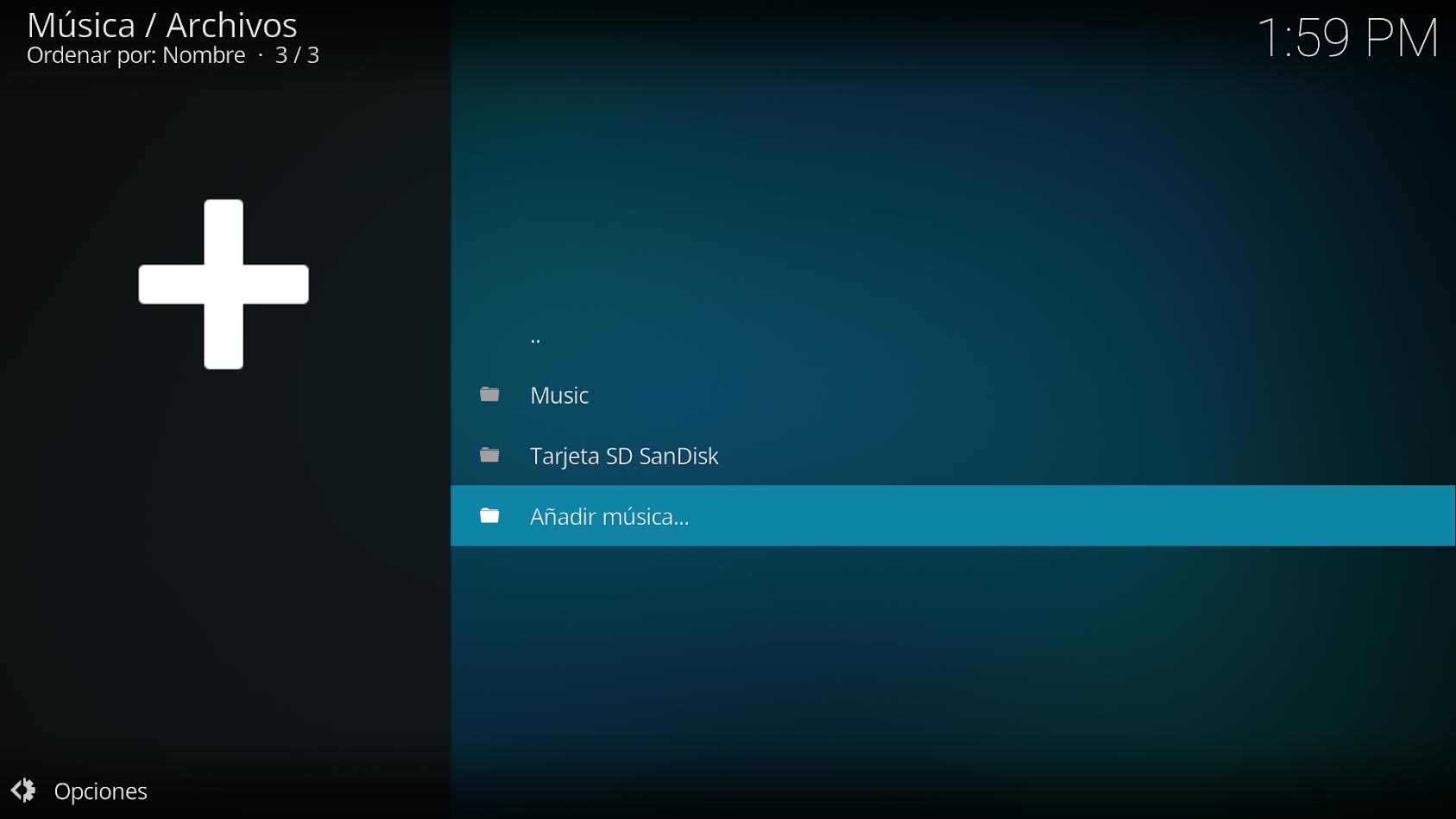
Most a Fájlkezelőben leszel. A lényeg az, hogy megkeresd azt a mappát, amely például a zenéidet tartalmazza. Kattints a Zene hozzáadása… gombra , majd az új menüben kattints a Tallózás gombra . Navigálj a zene helyére, és ha ott vagy, kattints az OK gombra . Ha ezt megtetted, szerkesztheted a tartalomforrás nevét, majd az alsó OK gombra kattintva hozzáadhatod. Megjelenik egy értesítés, amely a folyamat megerősítését kéri. Kattints az Igen gombra. A folyamat a jobb felső sarokban jelenik meg, és ha befejeződött, hozzáadtad a forrást.
Kattintson a hozzáadott mappára, és válasszon egy dalt. Ha működik, gratulálunk, mindent gond nélkül hozzáadott. A zene lejátszása közben folytathatja a Kodi for Android böngészését. Mostantól a főmenübe lépve a zenei kategóriában megjelennek az előadók, albumok, kategóriák... Minden elérhetőbb lesz.

Innentől kezdve egyszerűen megismételheted ezt a folyamatot minden Kodi-kategória esetében, megadva, hogy hol található a lejátszandó tartalom. Ha már nincs szükséged egy kategóriára (például Videoklipek), vidd az egérmutatót fölé, és használd a főmenüben az „Elem eltávolítása” gombot . Az elem eltűnik, és nem fogja többé eltömíteni a képernyőt, így helyet szabadít fel a felületen. A kategóriákat visszaállíthatod a Beállításokban, ha szeretnéd.
A helyi mappák mellett a Kodi lehetővé teszi hálózati helyek, például SMB (Windows), NFS, FTP, WebDAV vagy UPnP szerverek hozzáadását. Így központosíthatod a könyvtáradat egy NAS-on vagy PC-n, és mindent lejátszhatsz Android-telefonodról, -táblagépedről vagy -tévédről anélkül, hogy fájlokat kellene másolni.
Kiegészítők a Kodi számára: mik ezek és hogyan működnek

Ha mindezzel megvagy, többé-kevésbé készen állsz a zökkenőmentes helyi videólejátszásra. Következik a streamelés, és itt jönnek képbe a kiegészítők , amelyeknek a nevük már sejtetni engedi, hogy mik is ezek. Ezek kiegészítők, olyan komponensek, amelyek az Androidhoz csatlakoztatva javítják annak funkcionalitását. Legalapvetőbb formájukban vannak nyelvi kiegészítőink, mint például amelyiket letöltesz a Kodi spanyol nyelvű használatához. De ezek ennél többről szólnak.
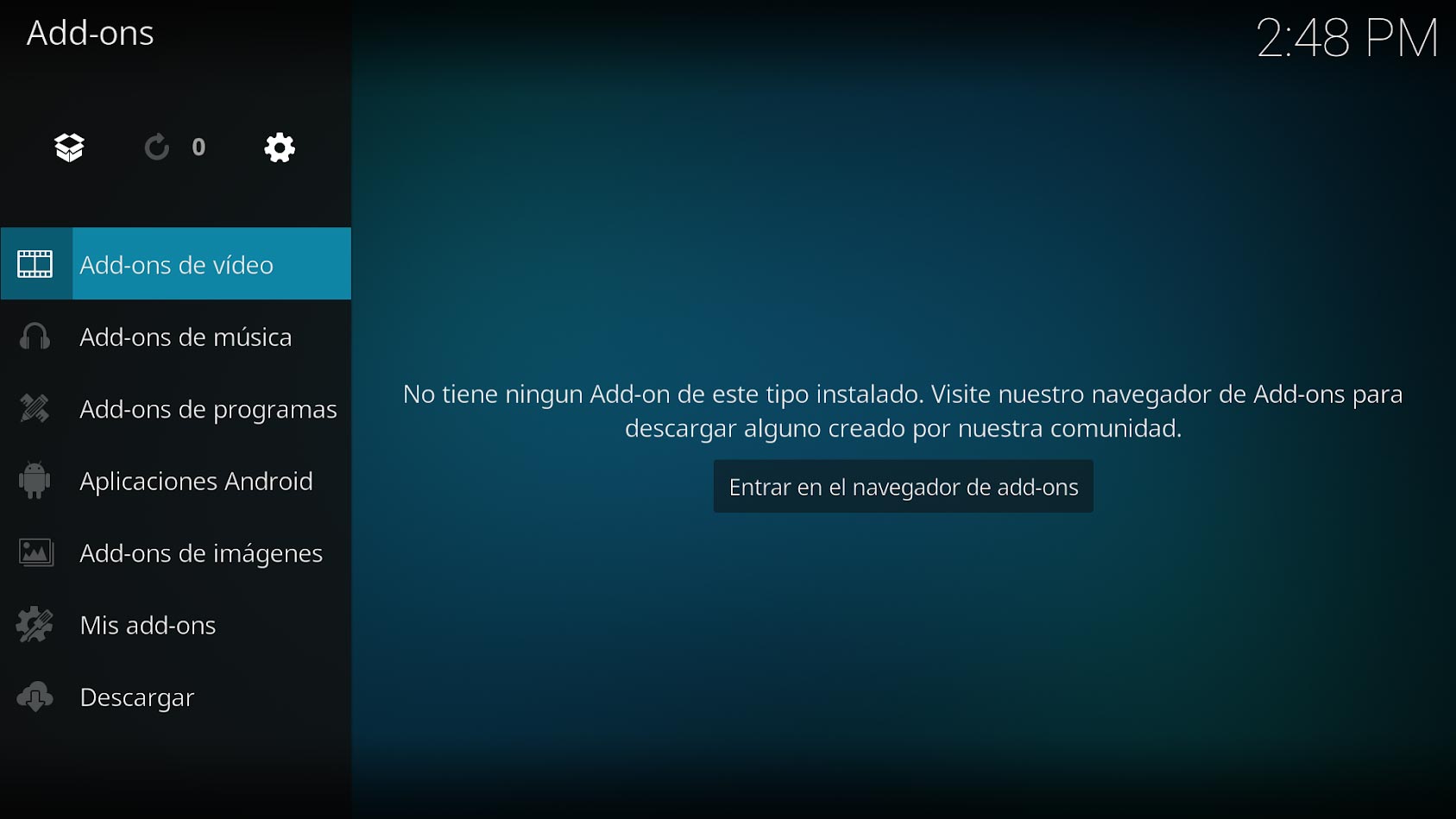
A Kodi kezdőképernyőjén a bal oldali kategóriák egyike a Kiegészítők . Vigye fölé az egérmutatót. Több kategóriát, sőt, néhány, a telefonjára telepített alkalmazást is látni fog. Ha rákoppintasz egy alkalmazásra, az megnyílik. Amit tennünk kell, az az, hogy ismét rákoppintasz a Kiegészítőkre a bal oldali menüben, hogy elkezdhesd a konfigurálást.
Az új képernyőn vidd az egérmutatót a kívánt kategória fölé. Ebben az oktatóanyagban a Videó kiegészítők kategóriát fogjuk használni . Kattints a Kiegészítők böngészőjének megnyitása lehetőségre . Megjelenik egy hosszú lista a mappákról, ezért érdemes tudni, hogy mit keresel, mielőtt ideérsz. Ne feledd, hogy egyes kiegészítőkre, különösen a tévécsatornákra vonatkozókra, regionális korlátozások is vonatkozhatnak.
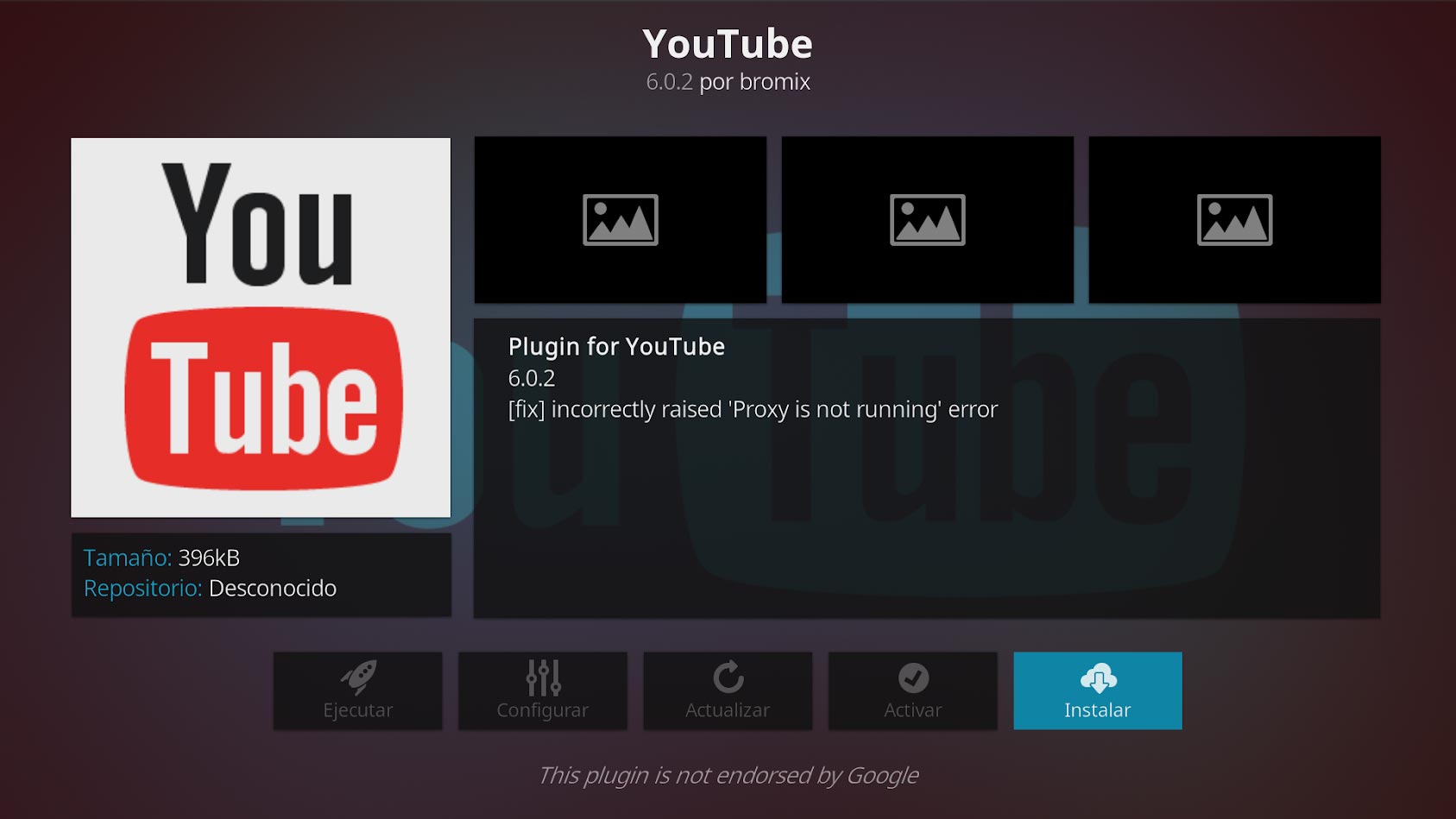
Például keresd meg a YouTube bővítményt . Koppints rá a listában, majd az új képernyőn koppints a Telepítés gombra a jobb alsó sarokban. Ezzel visszakerülsz az előző listához, és megkezdődik a telepítés. A jobb felső sarokban értesítéseken keresztül láthatod a folyamatot, és a telepítés után egy új pipa jelenik meg a YouTube neve mellett.
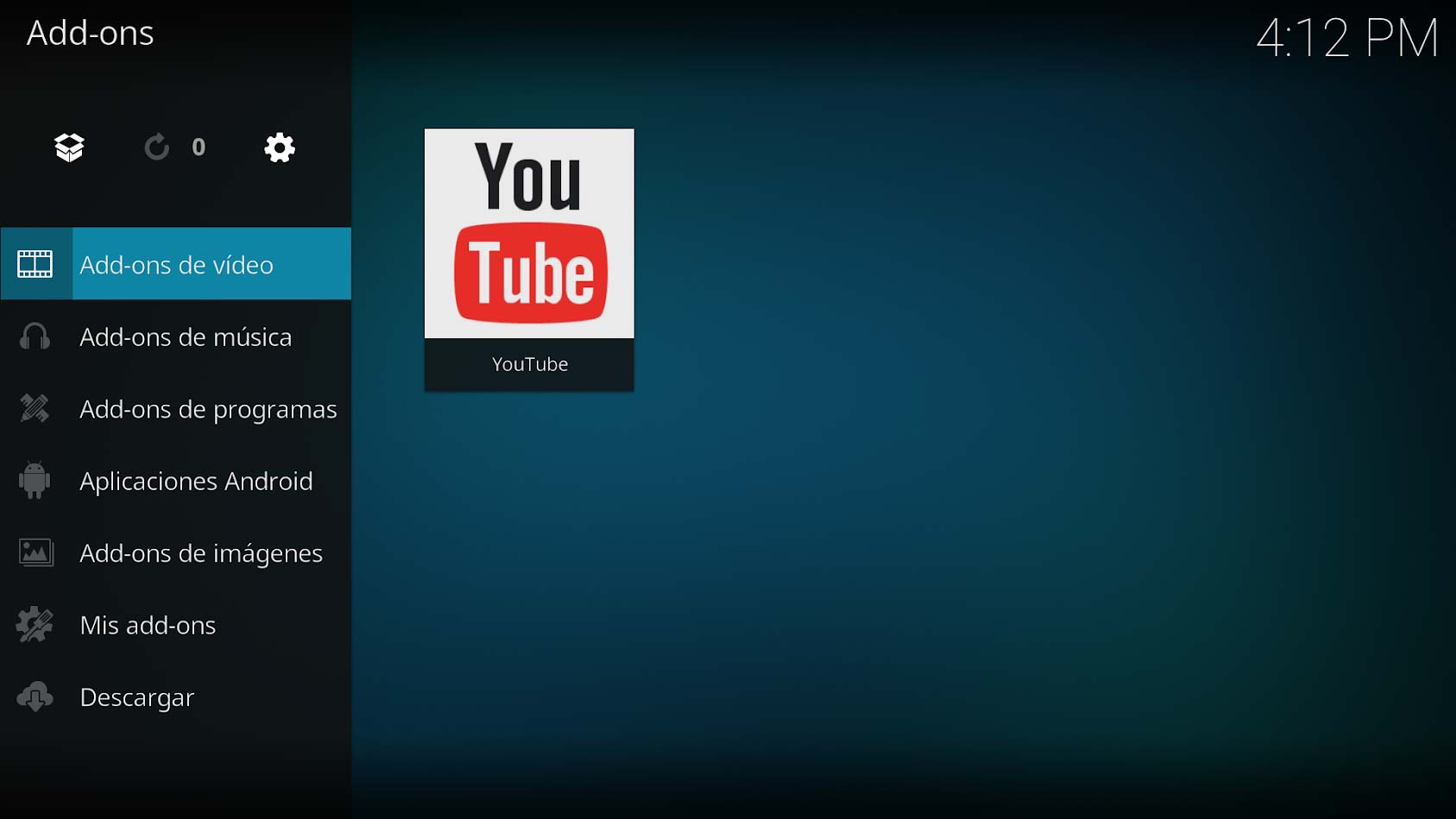
Most térj vissza a kiegészítők fő képernyőjére, és látni fogod az imént telepített YouTube -bővítményt . Koppints rá, és fejezd be a nyelvi beállításokat . A következő képernyőn a YouTube-kategóriáknak megfelelő mappákat láthatod , beleértve a Bejelentkezéshez tartozót is. Ha a Trendek menüpontra mész, koppinthatsz egy videóra az azonnali lejátszáshoz. Várj néhány másodpercet, és látni fogod, hogy a Kodiban elindul. A Beállítások mappában további lehetőségeket választhatsz, például a lejátszási minőséget, a csak hang lejátszását, a feliratbeállításokat, az automatikus eltávolítást a Később megnézendő videók közül és egyebeket.
Ha egyet láttál, az összeset láttad. Az összes kiegészítő telepítése ezzel a módszerrel történik , és mindegyiknek hasonló a felülete. Ideális esetben a főbb streaming szolgáltatásokat kell keresned, hogy zökkenőmentesen lejátszhasd őket a Kodi-n belül.
A hivatalos adattárból származó kiegészítőkön kívül harmadik féltől származó kiegészítők is vannak, amelyek tovább bővítik a Kodi képességeit, beleértve:
- Videó igény szerinti szolgáltatások (Netflix, Disney+, Maxx, DAZN, Filmin, Movistar Plus+ stb.).
- Ingyenes platformok mint például a Pluto TV vagy a FAST csatornák.
- Plex kiterjesztések és más médiaszerverek.
- Feliratozó eszközök, szinkronizálás, dalszöveg letöltés stb.
- PVR/IPTV kiegészítők DTT nézése M3U listák használatával és műsorok rögzítése.
A zökkenőmentes élmény érdekében ajánlott csak azokat a kiegészítőket telepíteni, amelyeket ténylegesen használsz , ellenőrizni, hogy naprakészek-e, és eltávolítani azokat, amelyekre már nincs szükséged, vagy amelyek folyamatosan hibákat okoznak.
Adattárak: hogyan találhat még több kiegészítőt
Az előző kategória lépéseit követve kétségtelenül látta, hogy rengeteg kiegészítő közül lehet választani – elég ahhoz, hogy elveszjen a lehetőségek között. De mi van, ha többre vágyik? A válasz a tárolókban rejlik. Ezek harmadik fél által válogatott kiegészítők gyűjteményei, amelyek függetlenek a Kodi-tól. Az egyik legnépszerűbb a SuperRepo, és lehet, hogy ez az egyetlen, amelyet telepítenie kell, ha egy extra funkcióra van szüksége. Természetesen másokat is telepíthet, de biztonsági és jogi okokból tanácsos kerülni a kétes eredetű tárolókat.
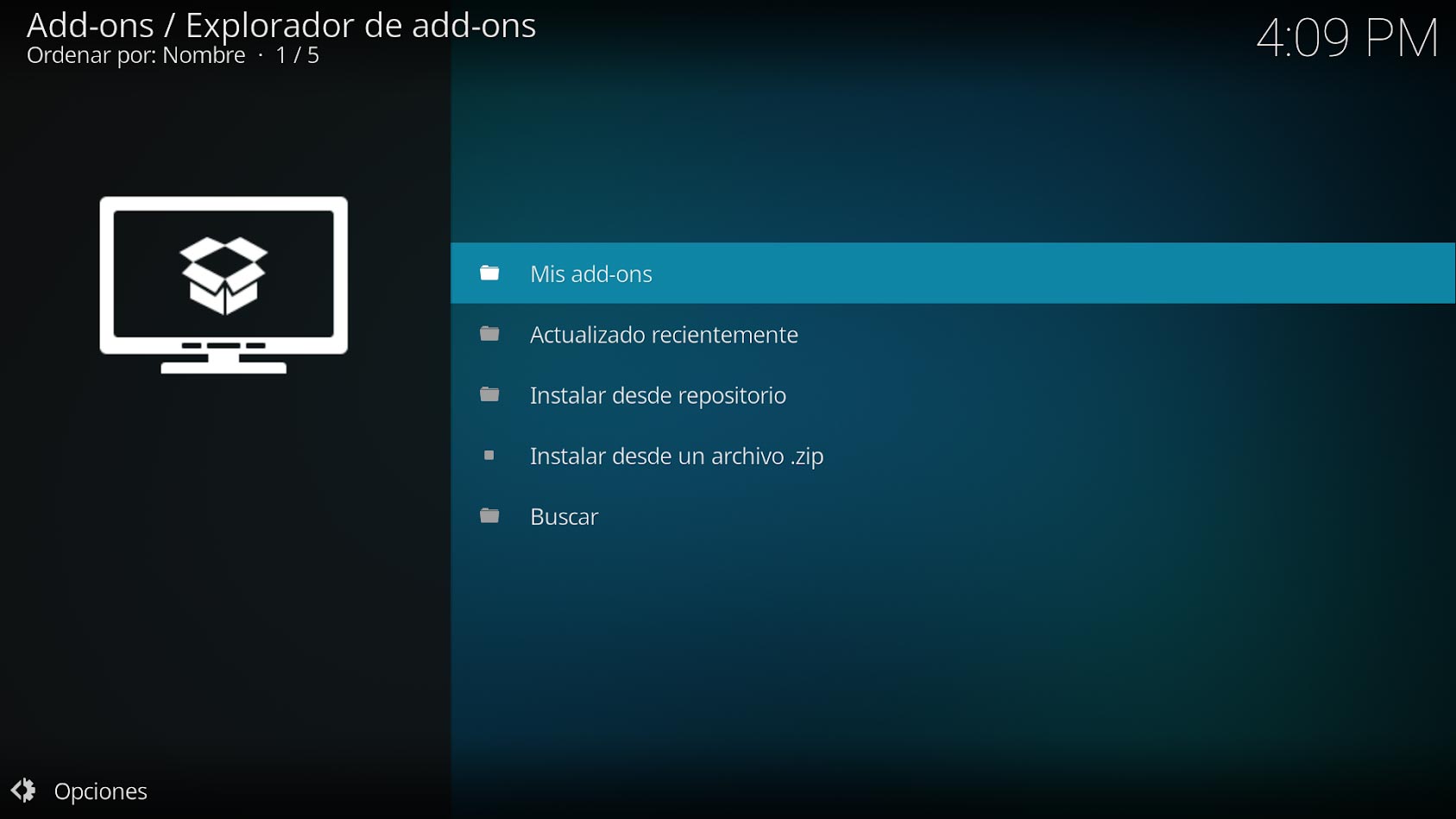
Lépj a Kodi beállításaihoz , és nyisd meg a Fájlkezelőt . Válaszd a Forrás hozzáadása a belső tárhelyről vagy az SD-kártyáról lehetőséget, és a következő képernyőn koppints a <Nincs> lehetőségre. Írd be a http://srp.nu címet , és koppints az OK gombra. A következő képernyőn nevezd el SuperRepo-nak , és koppints az OK gombra. Térj vissza a Kiegészítők kategóriába , és koppints a bal felső sarokban lévő első ikonra, amely egy nyitott dobozhoz hasonlít. Ez a Kiegészítők böngészője menü.
Az új menüben koppints a Telepítés .zip fájlból lehetőségre , majd az értesítésben koppints a Beállítások lehetőségre . Engedélyezd az Ismeretlen források lehetőséget a harmadik féltől származó bővítmények telepítésének engedélyezéséhez. Koppints a vissza gombra, majd koppints ismét a Telepítés .zip fájlból lehetőségre. Most egy listát fogsz látni, beleértve a SuperRepo fájlt is. Az alatt a néven jelenik meg, amelyet a Fájlkezelőből való letöltéskor adtál meg neki. Koppints rá, és válaszd ki a Kodi-verziód mappáját. Nyisd meg, és koppints a Tárolók , majd a SuperRepo lehetőségre. Itt megtalálod a telepítendő zip fájlt. Válaszd ki, és koppints az OK gombra.
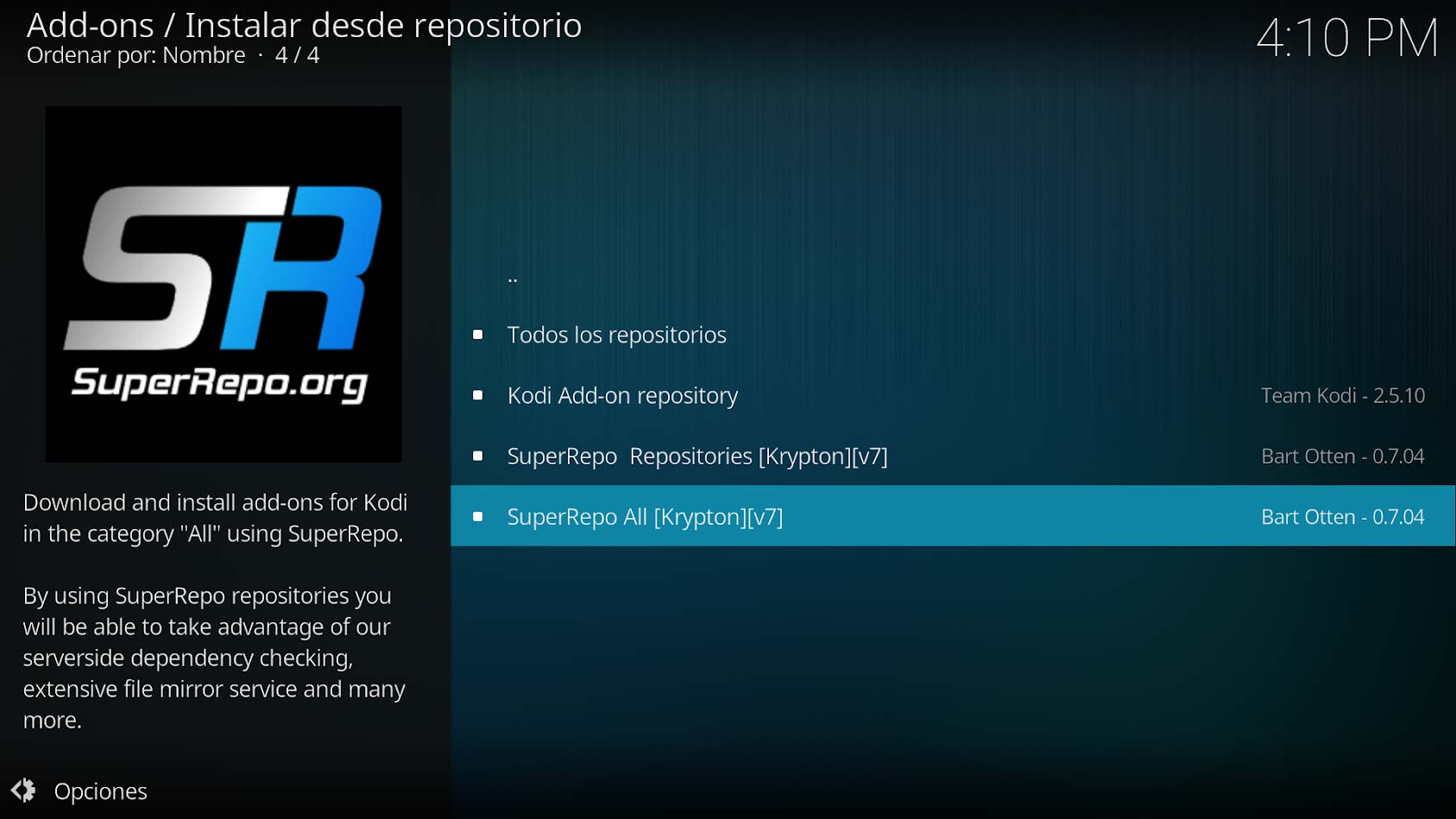
Amikor a folyamat befejeződött, egy értesítés jelenik meg a jobb felső sarokban. Most a Bővítménykezelőben válaszd a „ Telepítés a tárházból” lehetőséget . Válaszd a „SuperRepo tárházak” lehetőséget , majd lépj a „ Bővítménytár” menüpontra. Válaszd a „SuperRepo Összes” lehetőséget , és telepítsd. Térj vissza a „ Telepítés a tárházból” menübe , és látni fogsz egy új mappát, a „SuperRepo Összes” nevet , amely tartalmazza az összes bővítményt ebből a tárházból, készen állva a telepítésre és használatra.
Minden hozzáadott külső tároló további „tárolóként” funkcionál a bővítmények számára . Biztonsági és stabilitási szempontból ajánlott:
- Prioritás hivatalos vagy megbízható adattárak a közösségben.
- ellenőrzés más felhasználók véleménye ismeretlen bővítmények telepítése előtt.
- A lehetséges ütközések csökkentése érdekében távolítsa el a már nem használt adattárakat.
Hogyan lehet megtalálni a legjobb Kodi-bővítményeket az Android számára
Ha a főképernyőn a Kiegészítők kategória fölé viszed az egérmutatót , látni fogod, hogy ennek a menünek saját kategóriái vannak a tetején. Az utolsó lehetőség a Keresés , amely lehetővé teszi, hogy könnyen és közvetlenül megtaláld a keresett kiegészítőket. Ez a legegyszerűbb módszer, ha tudod, mit keresel. Ezenkívül a Kodi weboldala kategóriákba rendezett, legális kiegészítőket kínál , ami sokkal könnyebben használható. A Kodi Wikit kategóriák szerint is felfedezheted.
Az alapvető keresésen túl van néhány kritérium, amelyek segítenek kiválasztani a jó videókiegészítőket filmek és sorozatok nézéséhez Androidon:
- Ellenőrizd, hogy a bővítmény benne van-e a hivatalos adattár vagy egy ismertben.
- Tekintse át a utolsó frissítés dátuma és a telepített verzió.
- Olvasd el a leírást, hogy megtudd milyen típusú tartalmat kínál és honnan szerzi.
- Ellenőrizd, hogy engedélyezi-e konfigurálja a feliratokatképminőség és felhasználói fiók.
A Kodi-ra szakosodott közösségek által fenntartott kiegészítőlisták és útmutatók széles ökoszisztémája is létezik , ahol a filmekhez és sorozatokhoz tartozó kiegészítőket spanyol és más nyelveken is összeállítják, feltüntetve a program legújabb verzióival való kompatibilitásukat.
A Kodi használata Chromecasttal
Az Androidra készült Kodi egy területen elmarad a várakozásoktól: nincs közvetlen Chromecast-integráció a hivatalos alkalmazáson belül. Ez az egyetlen dolog, ami hiányzik a tartalom zökkenőmentes streameléséhez. Vannak azonban módok a tartalom Chromecastra küldésére a Kodi segítségével:
- A Google Home használata: A Google Home alkalmazás beépített Cast képernyőjének és hangjának Chromecastra történő átküldésével zökkenőmentesen küldhet át tartalmat a Kodiból. Ez nem egy optimális lehetőség, mivel az eszköz teljesítményétől függ, és arra kényszeríti, hogy bekapcsolja a képernyőt. Ha azonban van egy régi mobilja, amelyet csak a Kodi Androidra való használatára szán, érdemes megfontolni ezt a lehetőséget.
- Használja a LocalCast-ot Chromecasthoz: Con ezt az ingyenes alkalmazást a Play Áruházból Néhány gyorsbillentyűt használhatsz a Kodi és a Chromecast használatához. A lényeg az, hogy letöltesz egy XML fájlt, és beilleszted a Kodi mappába Androidon. Ez azt eredményezi, hogy a Kodi alkalmazás a Kodival egy időben indul el, így integrálódik a Chromecasttal. A legjobb, ha ezt számítógépről teszed meg, és USB-n keresztül csatlakoztatod a telefonod. Íme a lépések:
- Mentesítés LocalCast a Play Áruházból a mobilodon.
- Töltse le a fájlt playercorefactory.xml e kapcsolat.
- Másold az XML fájlt a mobiltelefonodon az Android > Adatok > org.xbmc.kodi > fájlok > .kodi > felhasználói adatok elérési útra.
- Nyissa meg egyszer a LocalCast alkalmazást, és ellenőrizze, hogy jól működik-e.

Amikor legközelebb megnyitod a Kodit és lejátszol egy fájlt, a LocalCastnak is fel kell ugrania. Válaszd ki a Chromecastodat , és a lejátszás elindul a tévéden.
A Kodi Androidra vonatkozó egyéb részletei
- A kezdőképernyőn, ha lejátszás közben megérinti a bal felső sarokból a negyedik gombot, a képernyő teljes képernyős lejátszóra vált. Egyetlen koppintással a képernyő elsötétül, így... takarítson meg akkumulátort az OLED képernyőkön.
- A lejátszási lista eléréséhez adja meg a megfelelő kategóriát, és kattintson a gombra. opciók bal alsó. Látni fogja a lehetőséget Ugrás a lejátszási listára.
- Ha kétségei vannak, sok online közösség foglalkozik a kiegészítőkkel, amelyeket a Kodi éltető elemének tartanak. Például ez a reddit közösségahol listákat, híreket és megoldásokat osztanak meg a gyakori problémákra.
- Kiegészítőket és tartalmakat adhatsz hozzá kedvencÍgy a kezdőképernyő kedvencek menüjében mindig kéznél lesznek, ami nagyon praktikus a leggyakrabban használt csatornák vagy szolgáltatások esetében.
- Alkalmazás Kore Nagyszerűen használható más eszközökön, például az Android TV-n telepített Kodi távirányítójaként, lehetővé téve a lejátszás vezérlését, a menükben való navigálást, sőt, akár a mobil billentyűzetéről történő gépelést is.
- Vannak szolgáltatások Streaminghez és Kodihoz optimalizált VPN-ekEzek a funkciók segítenek javítani az adatvédelmet, megkerülni bizonyos földrajzi korlátozásokat, és megvédeni a kapcsolatot nyilvános hálózatok használatakor. Mindig a legjobb, ha megbízható szolgáltatókat választasz, amelyek jó naplózási szabályzatokkal és többplatformos támogatással rendelkeznek.
- Egy olyan termékről beszélünk, aminek rengeteg a lehetősége. Ha valaha is "elrontasz" valamit, ne aggódj, könnyen megoldható. visszaállítja a Kodit az eredeti állapotába az alkalmazás újratelepítésével és az adatmappa törlésével, vagy bővítményként elérhető biztonsági mentési eszközök használatával.
- Bár nem sokat említettük őket, vannak tévénézésre alkalmas funkciók. Például nézhetsz DTT csatornák a Kodival IPTV listákat és kompatibilis PVR klienseket használva.
Így nézhetsz filmeket és tévéműsorokat a Kodi-n Androidról
A mai piacon, ahol rengeteg tartalom áll rendelkezésre, a Kodi az egyik legjobb megoldásnak bizonyult a filmek és tévéműsorok központosítására Androidon. Ezt két fő módszerrel éri el: saját helyi fájlokkal és speciális videókiegészítőkkel.
Az egyik legegyszerűbb módszer a helyi fájlok lejátszása . Ez azt jelenti, hogy bármilyen multimédiás tartalmat lejátszhatsz, amely a merevlemezen, USB-meghajtón vagy helyi hálózaton van tárolva. A Videók > Fájlok > Videók hozzáadása > Tallózás részben közvetlenül a platformon navigálhatsz és játszhatod le ezeket a fájlokat, így a gyűjteményed rendezett és hozzáférhető marad a borítóképekkel, a szinopszisokkal és a metaadatokkal, ha scrapereket konfigurálsz.
A Kodin a filmek és tévéműsorok nézésének leghatékonyabb módja a videóbővítmények használata . Ezek kis programok, amelyek telepítésével új funkciókat adhatsz hozzá. Hozzáférést biztosítanak streaming szolgáltatásokhoz, tartalomkönyvtárakhoz, online rádióhoz és egyebekhez. Nélkülük a Kodi egy üres konténerként működik, amely nem fér hozzá közvetlenül az adott tartalomhoz.
Bár számos kiegészítő érhető el a Kodihoz, nem mindegyik nyújtja a legjobb élményt. Némelyik külső szolgáltatásokra támaszkodik, amelyek esetleg nem működnek, mások prémium fiókot igényelnek (mint például a Real-Debrid vagy más összekapcsoló szolgáltatások), és néhányra földrajzi korlátozások vonatkoznak. Ezért fontos, hogy olyan kiegészítőket válassz, amelyek jól karbantartottak és jó hírnévnek örvendenek.
Hogy a legtöbbet hozd ki belőle, érdemes rászánni pár percet:
- Állítsa be a videó minőség alapértelmezés szerint, a kapcsolattól függően.
- konfigurálása automatikus felirat a kívánt nyelven.
- Aktiválja a használatát hardveres gyorsítás ha a készüléked megfelelően támogatja.
Hogyan telepítsünk kiegészítőket a Kodi-ra filmek és tévéműsorok nézéséhez
A Kodival való legjobb élmény érdekében le kell töltened és telepítened a megfelelő kiegészítőket . Ez egy egyszerű folyamat, amely lehetővé teszi, hogy kiaknázd a platform teljes potenciálját Android-eszközödön.
Nyisd meg a Kodit, és menj a főmenübe. Kattints a fogaskerék ikonra a Beállítások eléréséhez , majd válaszd a Rendszer lehetőséget . Navigálj a Kiegészítők részhez , és engedélyezd az Ismeretlen források lehetőséget , ha a hivatalos Kodi-tárházon kívüli forrásokból szeretnél kiegészítőket telepíteni. Ez lehetővé teszi, hogy a Kodi-tárházon kívüli forrásokból is telepíts kiegészítőket.
Térj vissza a főmenübe, és válaszd a Kiegészítők lehetőséget , majd válaszd a Telepítés ZIP fájlból lehetőséget külső kiegészítőkhöz, vagy a Telepítés a tárhelyről lehetőséget a hivatalos kiegészítőkhöz. Böngéssz az eszközöd tárhelyén, hogy megtaláld a telepíteni kívánt kiegészítő ZIP fájlját , vagy válaszd ki a megfelelő kategóriát a tárhelyen, és keresd meg a kívánt nevet. Miután kiválasztottad, a Kodi automatikusan megkezdi a telepítést.
Ez a rugalmas rendszer lehetővé teszi, hogy a Kodi mindenféle felhasználó számára adaptálható legyen , azoktól, akik csak a YouTube-ot és néhány előfizetési szolgáltatást szeretnék integrálni, egészen azokig, akiknek egy olyan médiaközpontra van szükségük, amely képes hatalmas könyvtárakat és élő televíziós adásokat kezelni.
A legjobb legális és hasznos kiegészítők a Kodi tartalmának megtekintéséhez
A kiegészítőknek köszönhetően a Kodi-t nemcsak a helyi média nézésének, hanem a különféle video streaming szolgáltatások elérésének tökéletes eszközévé is alakíthatod . További alkalmazások telepítése nélkül használhatod népszerű platformok nézésére, televízió, rádió sugárzására, vagy akár más médiaszerverek kezelésére is.
Netflix
Ahhoz, hogy a Netflixet a Kodira töltsd le, egyszerűen keresd meg a GitHubon elérhető kiegészítőt, és töltsd le a telepített Kodi verziódnak megfelelő verziót . Miután telepítetted a „Telepítés .zip fájlból” opcióval, jelentkezz be az aktív fiókoddal, hogy közvetlenül a Kodiból elérhesd a teljes Netflix katalógust. Ez a kiegészítő integrálja a Netflix élményt a Kodi könyvtáradba , beleértve a profilokat, listákat és ajánlásokat, a kiegészítő verziójától függően.
Disney +
A Disney+ nézéséhez telepítened kell a kiegészítőt a SlyGuy adattárból . Egyszerűen add hozzá a "http://k.slyguy.xyz/" forráscímet (idézőjelek nélkül) a fájlkezelőhöz, telepítsd a adattárat a kapott ZIP fájlból, majd telepítsd a Disney+ kiegészítőt ebből a adattárból. Természetesen Disney+ előfizetésre lesz szükséged ahhoz, hogy a hitelesítő adataiddal hozzáférj a tartalmához.
max
Ahhoz, hogy a Max elérhető legyen a Kodi-n, ismételd meg a SlyGuy repository lépéseit. Miután beállítottad a forráskódot és a repository-t, telepítsd a megfelelő kiegészítőt, és jelentkezz be a Max hitelesítő adataiddal . Innentől kezdve hozzáférhetsz a platform teljes katalógusához, sorozatokat, filmeket és eredeti tartalmakat integrálva a Kodi felületére.
DAZN
A DAZN-t a Kodi elhagyása nélkül is elérheted. A folyamat nagyon hasonló: telepítened kell egy kompatibilis adattárat, például a kodinerds közösségben elérhetőt, majd onnan telepítened a DAZN bővítményt . A folyamat befejezéséhez egyszerűen add meg az előfizetésedhez tartozó felhasználónevet és jelszót. Az ilyen típusú bővítmények különösen érzékenyek a platformváltozásokra, ezért ajánlott naprakészen tartani őket.
Plútó TV
A Pluto TV Kodi-n keresztüli eléréséhez le kell töltened a megfelelő repository-t a SlyGuy repository-ból . Egyszerűen add hozzá a forrást: http://k.slyguy.xyz a telepítéshez. Mivel ez egy ingyenes, gyors platform , nem kell felhasználónevet és jelszót megadnod, így nagyszerű lehetőség tematikus csatornák és igény szerinti tartalmak ingyenes megtekintésére.
filmin
Egy másik platform, amelyet a Kodi-n nézhetsz, a Filmin. Ezt egy ingyenes, a közösség által fejlesztett kiegészítővel teheted meg. A telepítési folyamat egyszerű: adj hozzá egy forrást a Kodi-hoz a fejlesztő által megadott címmel, például "https://kodi.pabloferreiro.es" , telepítsd a kiegészítőt egy ZIP fájlból, és konfiguráld a Filmin felhasználói hitelesítő adataiddal. Ez a kiegészítő hozzáférést biztosít a hivatalos alkalmazás összes alapvető funkciójához, és további előnyöket is kínál, például az integrációt a Kodi felületével és könyvtárával.
Movistar Plus+
A Movistar Plus+-t a Kodi elhagyása nélkül is elérheted. Ehhez két fájlt kell letöltened és telepítened a GitHubról: a „plugin.video.movistarplus” és a „script.module.ttml2ssa” . Miután telepítetted a „Telepítés .zip fájlból” opcióval, és beállítottad a Movistar Plus+ felhasználónevedet és jelszavadat, egyetlen helyről érheted el a platform teljes katalógusát.
Plex
A Kodi lehetőséget kínál a Plex kiegészítőként való integrálására, így a Plex szerveren tárolt tartalmakhoz a Kodi felületének elhagyása nélkül férhetsz hozzá. Ehhez egyszerűen keresd meg és telepítsd a megfelelő kiegészítőt (például a Composite-ot vagy más, a tárolókban elérhető Plex integrációkat), és rendelkezz egy aktív Plex fiókkal a bejelentkezéshez és a médiakönyvtár szinkronizálásához.
Youtube
A hivatalos Kodi-tárházból elérhető YouTube-bővítmény lehetővé teszi videók böngészését és lejátszását, valamint személyes fiókod, beleértve a lejátszási listáidat és az előfizetett csatornákat is, kezelését. Emellett fejlett funkciókat is tartalmaz, például bizonyos integrációkkal hirdetésmentes lejátszás konfigurálását, az alapértelmezett minőség módosítását , valamint a régió és a nyelv testreszabását.
Nézzen digitális földfelszíni televíziót (DTT)
A Kodi segítségével digitális földfelszíni televíziós (DTT) csatornákat is nézhet. Ehhez telepítenie kell a "PVR IPTV Simple Client" kiegészítőt a hivatalos Kodi-tárolóból, és konfigurálnia kell egy M3U lejátszási listával, amely tartalmazza a kívánt csatornákat.
Az ajánlott opció a TDTChannels által biztosított lista használata , amely elérhető a GitHubon, és hozzáférést biztosít számos spanyolországi televízió- és rádiócsatornához. A konfigurálás után a Kodi megjeleníti a csatornalistát a felületén, lehetővé téve a közvetlen megtekintést az alkalmazásból a TV részen keresztül.
TV-műsorok rögzítése
Továbbá a Kodi olyan hasznos dolgokra is használható, mint a televíziós műsorok rögzítése . Ahogy korábban említettük, telepíteni kell a "PVR IPTV Simple Client" kiegészítőt ahhoz, hogy DTT-t (digitális földi televízió) nézhessünk IPTV listákon keresztül, például a TDTChannels által biztosított listán.
Ezután a felvételi funkció engedélyezéséhez le kell töltened és telepítened kell az "IPTV Recorder" kiegészítőt a GitHub adattárból. Miután mindkét kiegészítőt konfiguráltad, a Kodi lehetővé teszi a felvételek ütemezését és a TV-műsorok tárolását a kiválasztott helyen, így Android TV-d vagy boxod egy kis otthoni PVR-ré válik.
Mindezen lehetőségeknek köszönhetően egy Androidos és Kodi-alapú mobiltelefon, tablet vagy tévé sokkal teljesebb multimédiás központtá válhat, mint sok kereskedelmi forgalomban kapható set-top box , azzal a további előnnyel, hogy ingyenes, nyílt és nagymértékben testreszabható.
Sokszor beszéltem már a Kodiról, egy nélkülözhetetlen alkalmazásról, amelyet mindig telepítettem az okostévémre, valamint olyan eszközökre, mint a Chromecast és más médiaközpontok. A Kodi egyik legnagyobb erőssége a kiegészítői, és ezúttal a legjelentősebbek közül néhányat tekintettünk át , amelyekkel különféle forrásokból származó multimédiás tartalmakat lehet lejátszani.
Az idők során már különféle Kodi-kiegészítőket tárgyaltunk, de néhányuk egyértelműen kiemelkedik hasznosságával. Ezek a bővítmények jelentősen kibővítik az alkalmazás képességeit , és legális hozzáférést biztosítanak a legkülönfélébb tartalmakhoz több platformról anélkül, hogy az alkalmazások között kellene váltanod az Android-eszközödön.
Ez a teljes ökoszisztéma, a projekt robusztusságával kombinálva, a Kodi alkalmazásként való használatát filmek és sorozatok nézésére Androidon az egyik legjobb döntéssé teszi, ha rugalmas, tartós, idővel fejlődő multimédiás központot keresel.
Index
- 1 A Kodi a legjobb és legnépszerűbb médialejátszó az Androidon, de miért?
- 2 A Kodi minősége a választott forrásoktól, tárolóktól függ
- 3 Legális a Kodi használata Androidon?
- 4 Hogyan telepíthetem a Kodi-t Androidra?
- 5 Az Android Kodi menüinek megértése
- 6 Hogyan állíthatom be a Kodi-t Androidra?
- 7 Kiegészítők a Kodi számára: mik ezek és hogyan működnek
- 8 Adattárak: hogyan találhat még több kiegészítőt
- 9 Hogyan lehet megtalálni a legjobb Kodi-bővítményeket az Android számára
- 10 A Kodi használata Chromecasttal
- 11 A Kodi Androidra vonatkozó egyéb részletei
- 12 Így nézhetsz filmeket és tévéműsorokat a Kodi-n Androidról
- 13 Hogyan telepítsünk kiegészítőket a Kodi-ra filmek és tévéműsorok nézéséhez
- 14 A legjobb legális és hasznos kiegészítők a Kodi tartalmának megtekintéséhez